KAJIMir でできること
「やって当たり前」になりがちな家事を、家族みんなで楽しく分担・記録するための4つの軸。
家事をクエスト化
「料理」「掃除」などの家事をクエストとして発行。だれが挑戦するか・いつやるかを決めて記録します。
ありがとうを贈る
完了した家事に 👍 🌟 💝 ❤️ のスタンプでワンタップ感謝。家族の絆が見える化されます。
分析でふりかえる
メンバー別・カテゴリ別・タスク別の件数や週次トレンドをグラフで確認できます。
くまもりの総評
毎日・毎週の振り返りを書くと、くまもりがやさしいメッセージ(AI総評)を返してくれます。
はじめかた(初期設定)
最初の3ステップ。ログイン → 家族をつくる or 参加する → 完了!
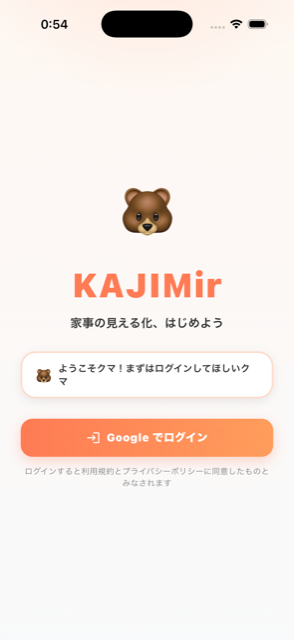
STEP 1 | Google でログイン
アプリを開くと最初にログイン画面が表示されます。「Google でログイン」ボタンをタップして、お使いの Google アカウントでサインインします。パスワード登録は不要です。
STEP 2 | 家族をつくる / 参加する
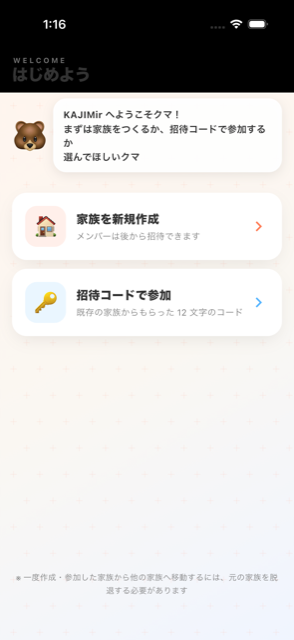
初回ログイン後は「家族」のセットアップに進みます。次の2つから選びます。
- 🏠 家族を新規作成 … あなたが家族の最初のメンバーになります。表示名とアイコン(動物の絵文字)を決めて「家族を作成する」。
- 🔑 招待コードで参加 … すでに家族がある人に教わった12文字の招待コードを入力し、表示名とアイコンを決めて「家族に参加する」。
STEP 3 | 完了!
家族に入ると自動的にホーム画面へ。さっそく家事クエストを作ってみましょう。
ホーム画面
今日の家事がひと目でわかる、KAJIMir の中心となる画面です。
今日の家事をまるごと把握
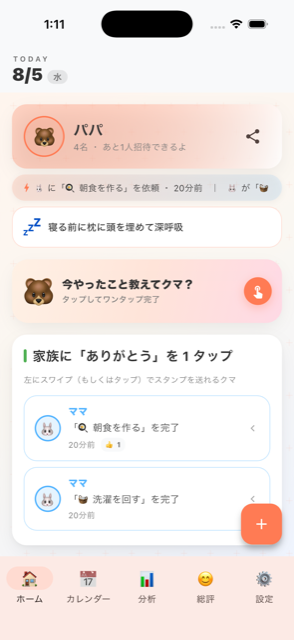
ホームでは、家族の今日の進捗・予定・感謝がぜんぶ集まります。上から順にこんな要素が並びます。
- 家族ヘッダー:あなたのアバターと家族の人数。共有アイコンから招待コードをコピー。
- くまもりの声:時間帯に合わせたひとことコメント。
- 今日の家事サマリー:完了件数を大きく表示し、メンバー別の完了数を円グラフで色分け。
- ありがとう受信箱:家族が完了した家事にワンタップで感謝を贈れます。
- カテゴリから作成:カテゴリのチップをタップすると、その内容ですぐクエスト作成へ。
- 今日の予定:時系列のタイムラインで今日のクエストを表示。
クエストの作成・完了
家事=クエスト。だれが・なにを・いつやるかを決めて発行し、終わったら感謝を贈り合います。
クエストを作る
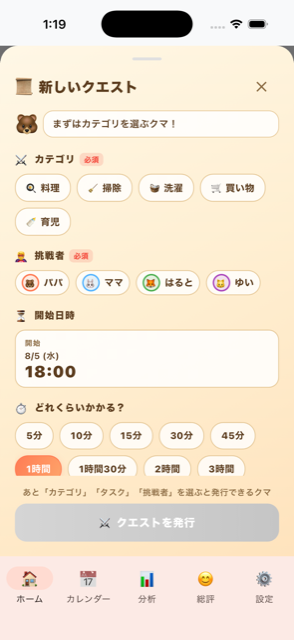
+ボタンやカテゴリチップから作成画面(くまもりがガイドしてくれます)を開き、上から順に選ぶだけ。
- ⚔️ カテゴリを選ぶ(例:料理)。
- 📜 タスクを選ぶ(例:夕食をつくる)。
- 🦸 挑戦者=担当するメンバーを選ぶ(必須)。
- ⏳ 開始日時と⏱️ 所要時間を設定(終了予定が自動計算)。
- 「⚔️ クエストを発行」で完了!
クエストを完了 & 感謝する
クエストをタップすると詳細が開きます。完了したクエストでは…
写真を残す
「今日の1枚」として完了の記録を写真で残せます。
ありがとうスタンプ
👍 🌟 💝 ❤️ から選んでワンタップ。家族からの受け取り数も表示されます。
カレンダー
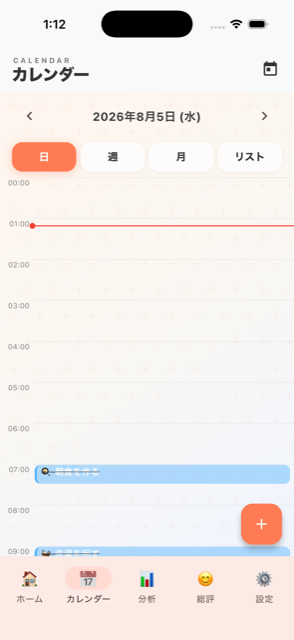
家族のクエストを「日 / 週 / 月 / リスト」の4つの見方で確認できます。
4つのビューを切り替え
- 日 時系列のタイムラインで1日分を表示。左右スワイプで日を移動。
- 週 7日分をカード一覧で。各日「完了X / 全Y件」。
- 月 カレンダーのマス目。完了した日にはメンバーの色ドットや📷写真が付きます。
- リスト 進捗バー+「未着手 / 実行中 / 完了」タブで一覧。
リスト表示では 「みんな / 自分の担当 / 自分が依頼」で絞り込みもできます。右上の「今日へ戻る」でいつでも今日へジャンプ。
分析
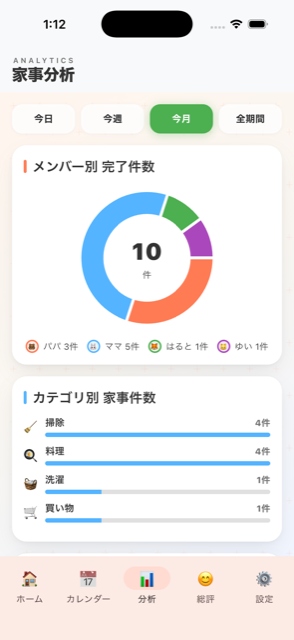
家事の傾向をグラフで振り返り。「今日 / 今週 / 今月 / 全期間」で期間を切り替えられます。
4種類のグラフでふりかえる
- メンバー別 完了件数:だれがどれだけ家事をしたかをドーナツグラフで。凡例をタップすると、その人のシェアを強調表示。
- カテゴリ別 家事件数:料理・掃除など、カテゴリごとの件数ランキング。
- タスク別 TOP 10:よくやる家事を金・銀・銅メダル付きでランキング。
- 週ごとのトレンド:直近最大12週間の件数を棒グラフで(今月・全期間で表示)。
総評(ふりかえり)
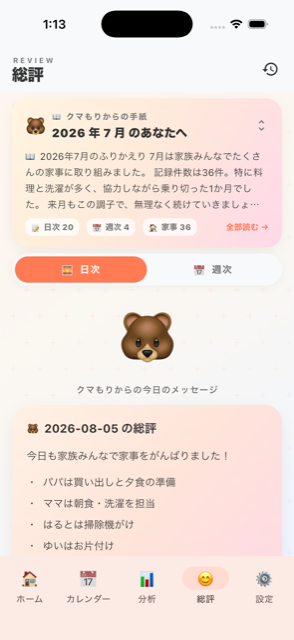
一日の終わりに振り返りを書くと、くまもりからメッセージが届きます。日次と週次が選べます。
振り返りを書く → くまもりが返事
上部の 🌅 日次 / 📅 週次 を切り替え、4つの欄を埋めて「振り返りを送信」します(埋めた欄だけでもOK)。
- 💪 今日の自分の頑張り
- 🙏 感謝したい人・こと
- 🌅 明日のお願い・展望
- ✏️ 自由記述
家族全員の入力がそろうと、くまもりがその日のメッセージ(AI総評)を返してくれます。「家族の入力状況」で誰が入力済みかも確認できます。
設定
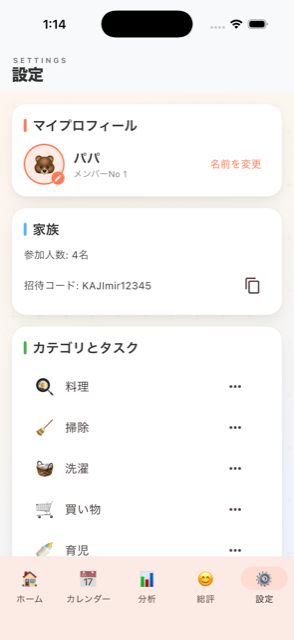
プロフィール・家族・カテゴリ・通知・アカウントをここで管理します。
5つの設定セクション
- マイプロフィール:アバター(動物アイコン)と表示名を変更。
- 家族:参加人数の確認と、招待コードのコピー(家族を増やすときに共有)。
- カテゴリとタスク:家事カテゴリ(最大20個)と各タスク(最大15個)を追加・編集・削除。
- リマインダー:「振り返りまだ?」の通知時刻を日次・週次で設定。送信済みの日は通知されません。
- アカウント:家族を脱退する と ログアウト。
用語集
KAJIMir でよく出てくる言葉。
- クエスト
- 1件の家事のこと。担当(挑戦者)・日時・所要時間を決めて発行します。
- 挑戦者
- そのクエストを担当するメンバー。クエスト作成時は必須項目です。
- カテゴリ / タスク
- 家事の分類(料理・掃除…)と、その中の具体的な作業(夕食をつくる…)。
- ありがとうスタンプ
- 完了した家事に贈れる 👍🌟💝❤️ の感謝スタンプ。
- 総評
- 振り返りに対して、くまもりが返すメッセージ(AI総評)。日次・週次があります。
- くまもり 🐻
- KAJIMir のマスコット。各画面でガイドし、総評で家族を励ましてくれます。
- ストリーク 🔥
- 家事や振り返りを続けた連続記録。条件がそろうとホームに表示されます。
- 招待コード
- 家族に参加するための12文字のコード。設定やホームからコピーできます。
よくある質問
家族には何人まで参加できますか?
1家族あたり最大5人までです。招待コードを共有して招待しましょう。
完了したクエストを間違えて作ってしまいました。
完了済みクエストは編集できませんが、詳細画面の「削除する」から取り消せます。
過去の日付にクエストを追加できません。
仕様です。クエストは今日・未来の予定づくりのために使います。過去分はカレンダーやリストで振り返れます。
振り返りを書いたのに総評(くまもりのメッセージ)が出ません。
家族全員の入力がそろうと総評が生成されます。「家族の入力状況」で、まだ未入力のメンバーを確認できます。
通知(リマインダー)が届きません。
設定 → リマインダーで時刻をオンにし、端末側で通知の許可をしてください。なお、その日すでに振り返りを送信済みの場合は通知されません。
別の家族に移りたいです。
設定 → アカウント →「家族を脱退する」で今の家族を抜けてから、新しい家族を作成 / 参加してください。脱退すると元の家族のデータは見られなくなります。
名前やアイコンは後から変えられますか?
はい。設定 → マイプロフィールから、表示名と動物アイコンをいつでも変更できます。